



sich anzumelden und bekommt eine Fehlermeldung!
Jeder Browser hat eine Funktion um Cookies und den Cache (Kurzzeitspeicher für Internetinhalte) des Browsers zu löschen. Wenn Ihr also Schwierigkeiten habe auf einer Seite die vorher noch lief, empfiehlt es sich die Cookies und den Cache zu löschen. Es gehen dadurch keine Daten verloren! Der Browser holt sich dann nur die benötigten Information beim Besuch der Seite wieder neu.
Wie lösche ich meine Cookies?
Hier eine kleine Anleitung zum löschen der Cookies. In anderen Webbrowsern ist die Vorgehensweise ähnlich.
Cookies löschen beim Firefox |
||
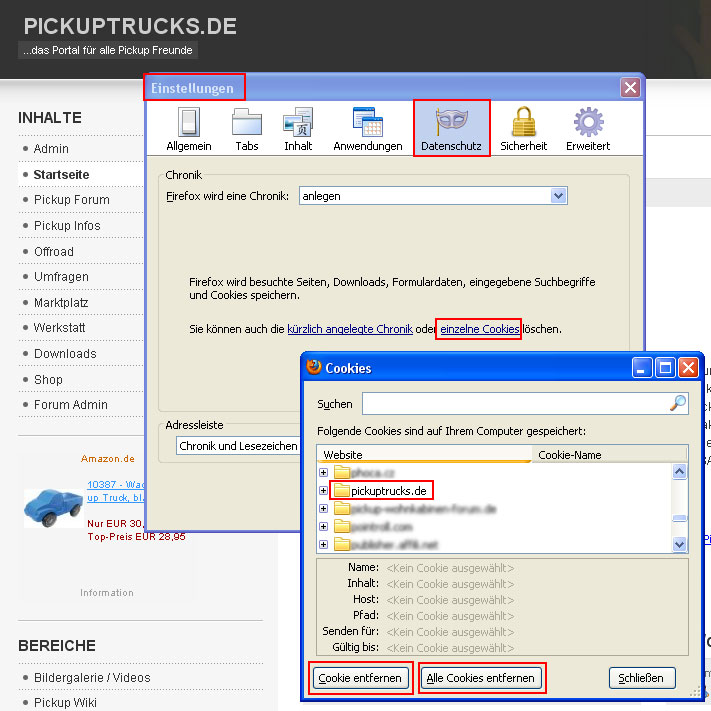 |
Beim Firefox findet Ihr die Funktion zum Cookie löschen im Menü „Extras / Einstellungen“. Im neuen Fenster müsst Ihr auf den Tab „Datenschutz“ und dann auf den Link „einzelnen Cookie löschen“ klicken. Im Fenster Cookies seht Ihr jetzt eine lange Liste mit den Cookies auf Eurem Computer. Ihr könnt jetzt einen Cookie auswählen oder einfach alle löschen! Die Cookies verwenden meist den Namen der Seite von der Sie angelegt wurden. In unserem Falle“Pickuptrucks.de“ für unsere Seite www.Pickuptrucks.de. Sollte da nun noch ein Cookie vom alten Forum (z.B. „forum.pickuptrucks.de“) vorhanden sein, habt Ihr den Übeltäter gefunden, der funktioniert nicht mehr. Wer sich die Suche ersparen will, löscht einfach alle Cookies. Keine Sorge der Browser holt die alle wieder neu beim nächsten Besuch der Webseiten.
|
Cookies löschen beim Internet Explorer |
||
|
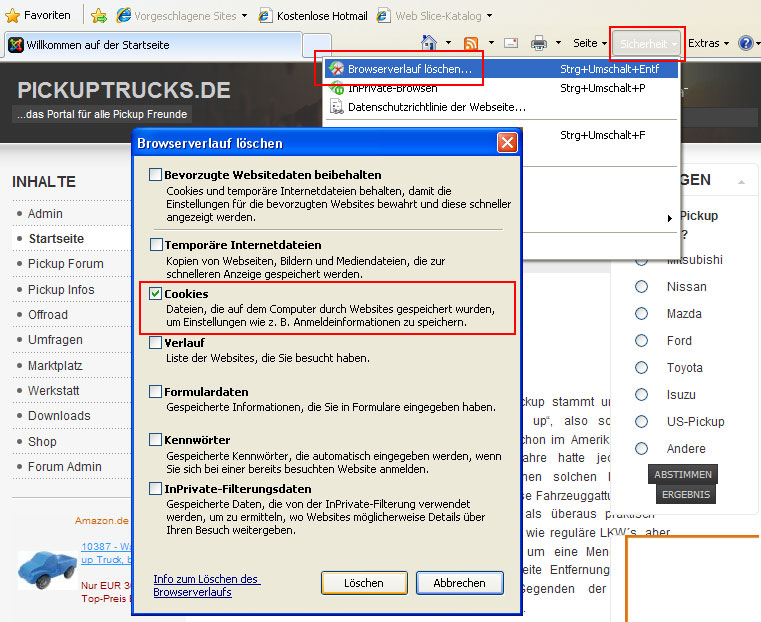
Beim Internet Explorer funktioniert es ähnlich. Ihr findet die Funktion zum löschen der Cookies im Menü „Sicherheit / Browserverlauf löschen“. Im Fenster Browserverlauf löschen könnt Ihr Häkchen setzen was gelöscht werden soll. Am besten nur das Häkchen für „Cookies“ und eventuell „Temporäre Internetdateien“ setzen und auf löschen klicken. Fertig! |
 |